关闭电脑系统哪些不需要的服务,才能让电脑“飞”起来?
随着电脑使用时间的增长,系统可能会变得越来越慢。除了硬件老化、软件臃肿等原因,许多在后台默默运行的系统服务也会消耗宝贵的系统资源。通过合理禁用一些非必需的服务,可以有效释放内存、降低CPU占用,从而显著提升系统的响应速度和整体性能,让老电脑也能重获“起飞”的感觉。
重要提示: 在修改任何系统服务前,请务必备份重要数据或创建系统还原点。不当的操作可能导致系统不稳定或某些功能无法使用。建议在充分了解服务功能后再进行操作。
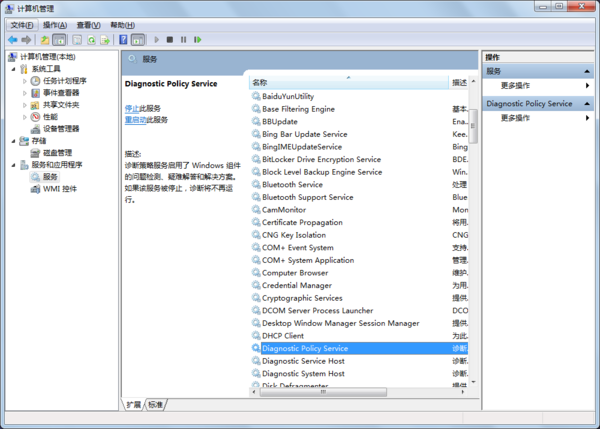
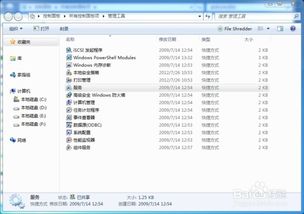
以下是一些通常可以考虑禁用或设置为“手动”启动的服务(以Windows 10/11为例,可通过在搜索框输入“services.msc”打开服务管理器):
- 打印机相关服务(如Print Spooler)
- 适用情况: 如果您从不使用或很少使用打印机。
- 影响: 禁用后无法添加或使用打印机。如需打印,可临时手动开启。
- 蓝牙支持服务(Bluetooth Support Service)
- 适用情况: 台式机或笔记本完全没有蓝牙设备需要连接。
- 影响: 禁用后蓝牙功能将失效。
- Windows Search(Windows搜索)
- 适用情况: 很少使用系统自带的文件内容搜索功能,或者使用第三方搜索工具(如Everything)。
- 影响: 禁用后文件资源管理器中的内容搜索会变慢或失效,但按文件名搜索通常不受影响(如果索引已建立)。此服务会持续索引文件,占用磁盘I/O和CPU。
- Connected User Experiences and Telemetry(连接的用户体验和遥测)
- 适用情况: 所有用户均可考虑。此服务用于收集诊断和使用情况数据发送给微软。
- 影响: 禁用后可能无法获取某些系统更新提示,但对个人隐私保护和释放后台资源有益。
- Superfetch(SysMain)
- 适用情况: 使用固态硬盘(SSD)的用户。该服务设计初衷是预加载常用程序到内存以加速机械硬盘的启动速度。
- 影响: 对于SSD,其随机读写速度极快,此服务的加速效果微乎其微,反而可能因频繁读写影响SSD寿命和占用内存。禁用后可能感觉更流畅。
- Windows Insider Service(Windows预览体验成员服务)
- 适用情况: 不参与Windows Insider预览计划的用户。
- 影响: 禁用后无法接收预览版更新。
- Fax(传真)
- 适用情况: 几乎所有个人用户。
- 影响: 禁用后无法发送或接收传真。
- Windows Update(Windows更新)
- 注意: 极度不建议完全禁用此服务,这会使系统暴露在安全风险中。但可以将其启动类型设置为“手动”,然后在需要时手动检查更新,以避免它在后台自动下载和安装时占用网络和磁盘资源。
如何安全地调整服务?
- 设置为“手动”: 这是最安全的方式。服务不会随系统自动启动,但当有程序需要它时,系统会临时启动它。对于很多不常用的服务,设置为“手动”是最佳选择。
- 设置为“禁用”: 服务将完全不会启动。仅对您确认完全不需要的服务使用此选项。
- 操作步骤: 在“服务”窗口中,右键单击目标服务 -> “属性” -> 在“启动类型”下拉菜单中选择“手动”或“禁用” -> 点击“停止”以立即终止当前运行的服务 -> 点击“应用”和“确定”。
****
关闭或调整非核心的系统服务,是优化电脑性能的一个有效且免费的方法,尤其适用于配置较低或使用多年的电脑。关键在于“有的放矢”,根据自己的实际使用习惯来决策。每次修改后,建议重启电脑观察稳定性和性能变化。通过精细化的服务管理,您或许能让电脑重新找回流畅如飞的体验。
如若转载,请注明出处:http://www.360tiemo.com/product/39.html
更新时间:2026-10-11 02:14:38