联想服务器安装Windows 7系统详细教程 从Windows 11环境降级操作指南
引言
许多企业用户因软件兼容性或操作习惯,仍需在联想服务器上运行Windows 7系统。虽然微软已停止对Win7的主流支持,但在特定封闭环境中,其稳定性仍受青睐。本教程将手把手指导您如何将预装Windows 11的联想服务器(如ThinkSystem系列)安全、顺利地更改为Windows 7系统,涵盖从准备到安装的全过程。
第一步:安装前的重要准备
- 备份所有数据:重装系统会清空C盘及系统分区,请务必提前备份服务器上的全部业务数据至外部存储设备或网络位置。
- 确认硬件兼容性:部分新款联想服务器可能不再提供Win7官方驱动,请访问联想支持官网,输入服务器型号(如SR650)查询Win7驱动是否齐全,特别是网卡、阵列卡驱动。
- 准备系统镜像与驱动:
- 下载官方Windows 7 SP1 64位系统ISO镜像(建议企业版或旗舰版)。
- 提前下载Win7所需的服务器驱动,尤其是USB 3.0和NVMe驱动,否则安装过程中可能无法识别键鼠或硬盘。
- 制作Win7安装U盘:使用Rufus等工具,以GPT分区格式制作UEFI启动盘(注意:传统Legacy模式可能不兼容新服务器)。
- 调整BIOS设置:
- 开机按F1进入BIOS,在"Security"菜单中关闭"Secure Boot"。
- 在"Startup"菜单中将"Boot Mode"改为"Legacy Support"或"UEFI Only"(根据实际情况选择,若Win7镜像为UEFI安装则选后者)。
- 开启"CSM Support"(兼容性支持模块),确保显卡模式为"Legacy"。
第二步:安装Windows 7系统
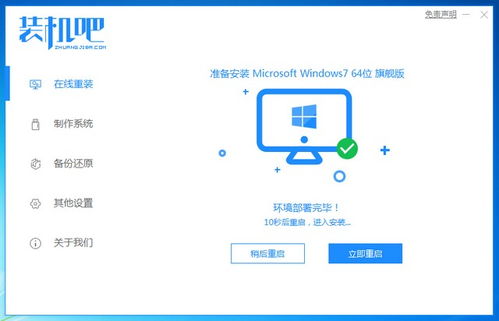
- 插入Win7安装U盘,重启服务器并按F12选择从U盘启动。
- 进入安装界面后,若无法识别硬盘,需加载RAID或硬盘控制器驱动:点击"加载驱动程序",浏览至提前准备好的驱动文件夹。
- 删除原有全部分区(注意备份数据),创建新的系统分区(建议C盘不小于100GB)。
- 按提示完成系统安装,期间服务器会重启多次。
第三步:安装驱动与系统优化
- 安装驱动:系统安装完成后,优先安装网卡驱动以连接网络,随后通过联想System Update工具或手动安装其余驱动(芯片组、显卡、声卡等)。
- 安全更新:尽管微软已停止更新,但仍可安装最后的累积更新包(KB4490628、KB4474419等),提升系统安全性。
- 关闭自动更新:为避免意外安装不兼容更新,可在服务中禁用Windows Update。
- 激活系统:使用合法密钥激活Windows 7,确保系统稳定运行。
第四步:计算机系统服务配置建议
作为服务器环境,需优化系统服务以提升性能与安全性:
- 必启服务:Remote Registry(远程管理)、Windows Firewall(基础防护)、Workstation(网络共享)。
- 可选禁用服务:Windows Search(减少磁盘占用)、Print Spooler(无打印机时)、Tablet PC Input Service(触屏服务)。
- 性能调整:在"系统属性"-"高级"中,调整为"后台服务"性能选项,并增加虚拟内存大小。
常见问题与解决
- 问题1:安装过程中蓝屏或卡死。
解决:检查BIOS中是否已关闭Secure Boot,并确认加载的硬盘控制器驱动正确。
- 问题2:安装后无法连接网络。
解决:提前在官网下载网卡驱动,使用其他设备传输至服务器手动安装。
- 问题3:USB接口失灵。
解决:集成USB 3.0驱动的Win7镜像或使用PS/2接口键鼠安装驱动。
###
将联想服务器从Windows 11改为Windows 7是一项需谨慎操作的任务,关键在于提前准备兼容驱动与正确配置BIOS。完成安装后,请务必进行充分测试,确保业务软件稳定运行。对于生产环境,建议在技术支持下进行,并定期备份系统镜像,以保障服务器长期可靠服务。
如若转载,请注明出处:http://www.360tiemo.com/product/33.html
更新时间:2026-10-11 04:04:29